09. Dashboard Eksekutif & Laporan Penjualan (Reports)
Bagi pemilik bisnis (owner), manajer gerai, maupun supervisor, visibilitas terhadap angka omzet dan tren produk adalah dasar dalam mengambil keputusan bisnis.
Flink POS menyediakan dua modul analitik utama: Dashboard Eksekutif untuk pemantauan performa harian secara ringkas, dan Menu Reports untuk audit riwayat transaksi mendalam, analisis grafik penjualan, serta fitur unik Request Laporan via WhatsApp.
1. Membaca Dashboard Eksekutif (Home Admin)
Pengguna dengan peran manajerial (Admin/Owner) dapat mengakses ringkasan bisnis utama langsung dari menu Dashboard / Home:
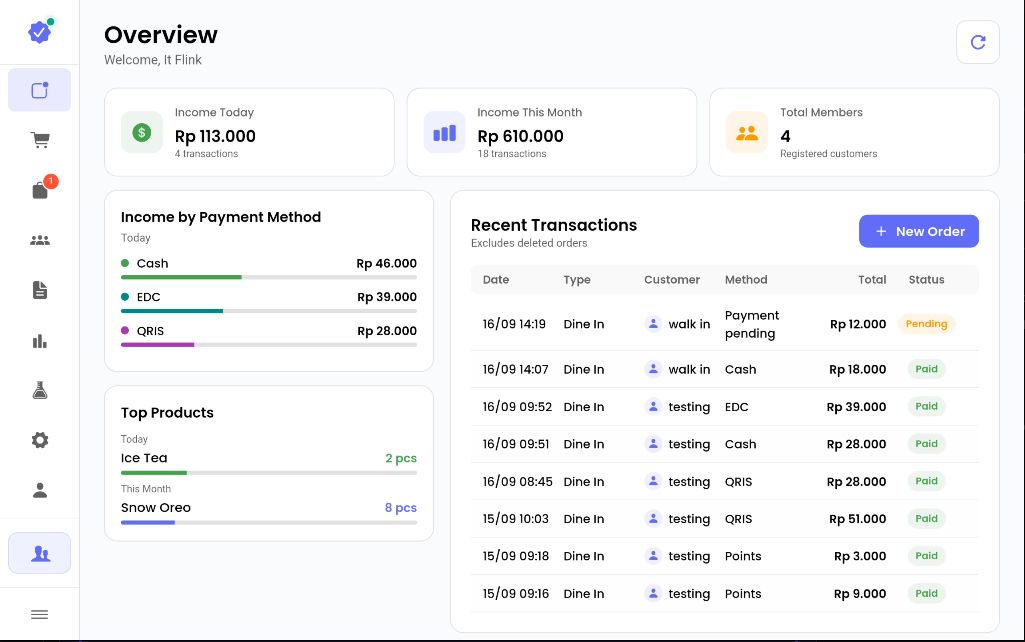 Gambar: Tampilan ringkasan performa penjualan harian, bulanan, dan proporsi pembayaran.
Kartu Indikator Kinerja Utama (KPI Cards):
- Income Today (Pendapatan Hari Ini):
- Menampilkan total omzet penjualan bersih yang berhasil dibukukan pada hari berjalan.
- Dilengkapi penanda jumlah total transaksi (contoh: 42 transactions).
- Income This Month (Pendapatan Bulan Ini):
- Akumulasi pendapatan kotor/bersih sejak tanggal 1 bulan berjalan.
- Menunjukkan total nota penjualan bulanan.
- Total Members (Pelanggan Terdaftar):
- Jumlah pelanggan loyal yang telah terdaftar dalam sistem membership outlet.
Panel Komposisi Pembayaran & Transaksi Terkini:
- Payment Breakdown: Menampilkan diagram proporsi metode pembayaran yang digunakan pelanggan (Tunai vs Non-Tunai/QRIS/Transfer).
- Recent Transactions: Daftar transaksi terakhir yang baru saja selesai diproses oleh seluruh kasir bertugas.
2. Menu Reports: Riwayat Transaksi Lengkap (Order History)
Untuk melakukan audit mendalam terhadap setiap struk atau invoice penjualan yang pernah diterbitkan:
- Pada bilah navigasi samping (sidebar), ketuk menu Reports (ikon grafik batang / laporan).
- Pilih tab pertama bertuliskan "Order History".
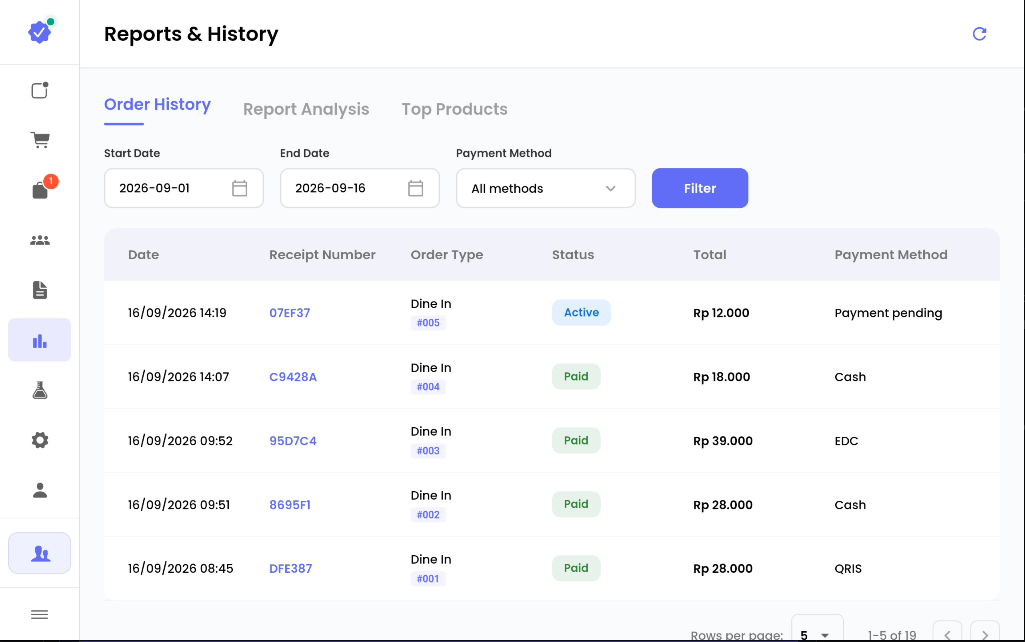 Gambar: Tabel riwayat transaksi lengkap dengan filter rentang waktu dan pencarian.
Fitur Audit pada Order History:
- Filter Rentang Waktu (Date Range Filter):
- Today (Hari Ini): Menampilkan transaksi hari berjalan saja.
- Last 7 Days (7 Hari Terakhir): Memantau tren transaksi sepekan terakhir.
- Last 30 Days (30 Hari Terakhir): Audit transaksi satu bulan penuh.
- This Month (Bulan Ini): Menampilkan seluruh nota pada bulan kalender aktif.
- Custom Range: Menentukan tanggal awal dan tanggal akhir secara bebas menggunakan kalender.
- Kolom Pencarian Cepat: Cari transaksi berdasarkan nomor invoice atau nama pelanggan.
- Tabel Rincian Nota:
- Menampilkan nomor struk, stempel waktu transaksi, nama pelanggan (Walk-in Customer / Member), jumlah item, metode pembayaran yang digunakan, dan total nominal belanja.
- Aksi Audit:
- View Detail: Membuka rincian isi struk tanpa mengubah data.
- Print Receipt: Mencetak ulang salinan bukti pembayaran kasir ke printer thermal.
3. Menu Reports: Analisis Grafik & Produk Terlaris
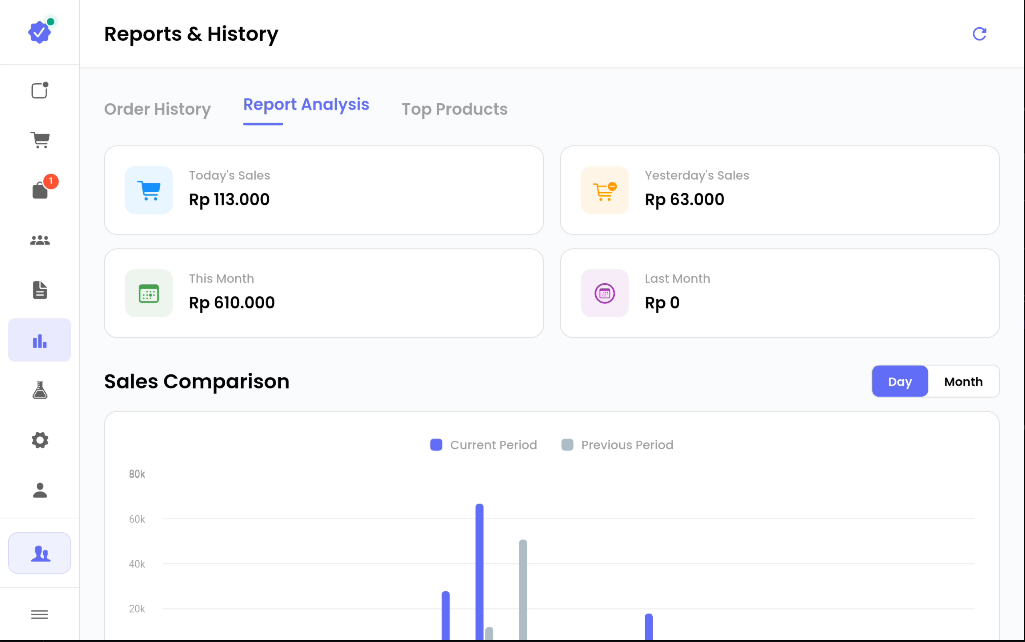 Gambar: Visualisasi tren pendapatan dan ranking produk dengan penjualan tertinggi.
A. Tab "Report Analysis"
- Grafik Garis / Batang Tren Omzet: Memvisualisasikan fluktuasi penjualan harian. Membantu pemilik toko melihat pola hari sibuk (peak days) seperti akhir pekan dibandingkan hari kerja biasa.
- Komparasi Metode Bayar: Mengetahui preferensi pelanggan dalam memilih cara pembayaran di gerai Anda.
B. Tab "Top Products"
- Menampilkan daftar peringkat menu masakan atau produk barang yang paling banyak dibeli pelanggan.
- Rincian meliputi nama produk, total kuantitas unit terjual, dan kontribusi omzet terhadap total penjualan gerai. Data ini sangat berguna untuk perencanaan belanja bahan baku (procurement) dan promo bundling.
Seluruh angka pada menu Reports ditarik langsung dari database lokal tablet (SQLite). Laporan dapat dibuka dan dianalisis kapan pun tanpa memerlukan koneksi internet aktif.
4. Fitur Khusus: Request Laporan via WhatsApp
Bagi pemilik bisnis yang sedang tidak berada di gerai dan ingin memeriksa omzet tanpa membuka tablet kasir, Flink POS menyediakan fitur Request Laporan via QR WhatsApp:
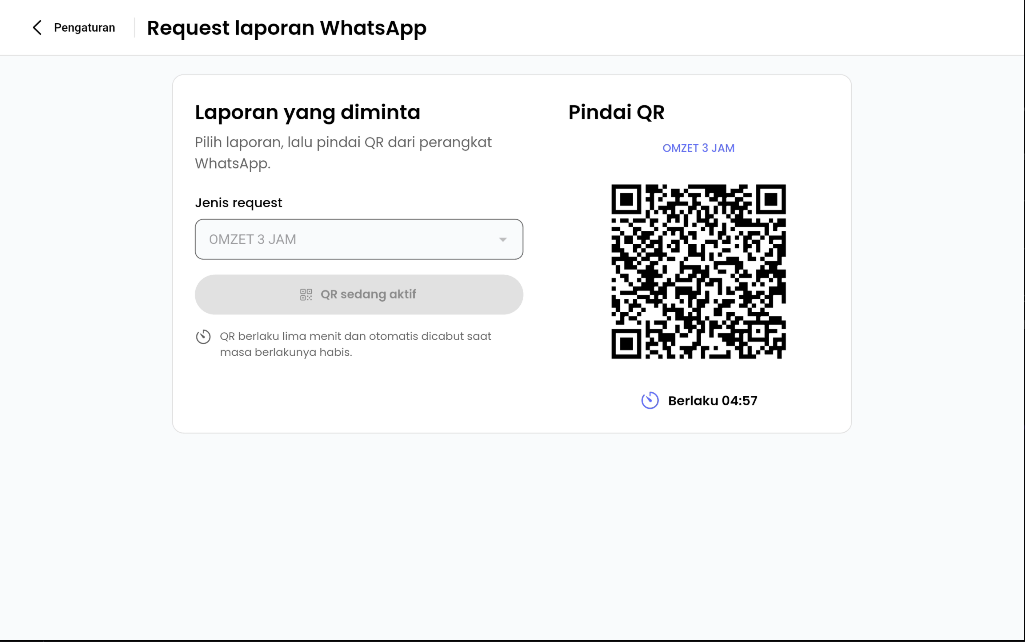 Gambar: Layar QR Code untuk meminta laporan omzet otomatis via chat WhatsApp.
Cara Menggunakan:
- Pada tablet kasir, buka menu Settings (Pengaturan) di sidebar kiri (ikon gerigi).
- Pilih submenu "QR Request Laporan" (ikon QR
CupertinoIcons.qrcode). - Pilih tipe laporan yang dibutuhkan:
- OMZET 3 JAM: Ringkasan omzet gerai dalam interval 3 jam terakhir.
- OMZET DAILY: Rekapitulasi total penjualan harian toko hari ini.
- Sistem otomatis membuat kode QR dinamis di layar tablet.
- Pemilik toko atau manajer cukup memindai (scan) QR Code tersebut menggunakan kamera smartphone atau aplikasi WhatsApp:
- Aplikasi WhatsApp di smartphone akan langsung terbuka dengan draf pesan teks resmi yang tertuju ke nomor bot/server pelaporan toko.
- Tekan tombol Kirim / Send di WhatsApp untuk menerima balasan ringkasan omzet toko secara otomatis.
Langkah Selanjutnya
Setelah menguasai pelaporan performa gerai, pelajari konfigurasi perangkat keras seperti printer thermal struk Bluetooth/USB, pengaturan pajak, dan opsi operasional toko: