01. Setup Awal, Login Toko & Autentikasi
Selamat datang di panduan resmi Flink POS. Aplikasi ini dirancang khusus untuk perangkat tablet dalam orientasi mendatar (Landscape Mode) dengan arsitektur Offline-First, sehingga operasional kasir tetap dapat berjalan cepat tanpa gangguan meskipun koneksi internet terputus.
1. Persiapan Perangkat & Tampilan
Sebelum memulai, pastikan perangkat tablet Anda memenuhi ketentuan berikut:
- Orientasi Layar: Pastikan tablet berada pada posisi Landscape (Mendatar).
- Koneksi Jaringan: Sambungkan tablet ke Wi-Fi toko atau jaringan seluler untuk proses login dan sinkronisasi awal master data.
- Perangkat Tambahan (Opsional): Nyalakan Bluetooth jika ingin langsung menghubungkan printer thermal kasir atau barcode scanner.
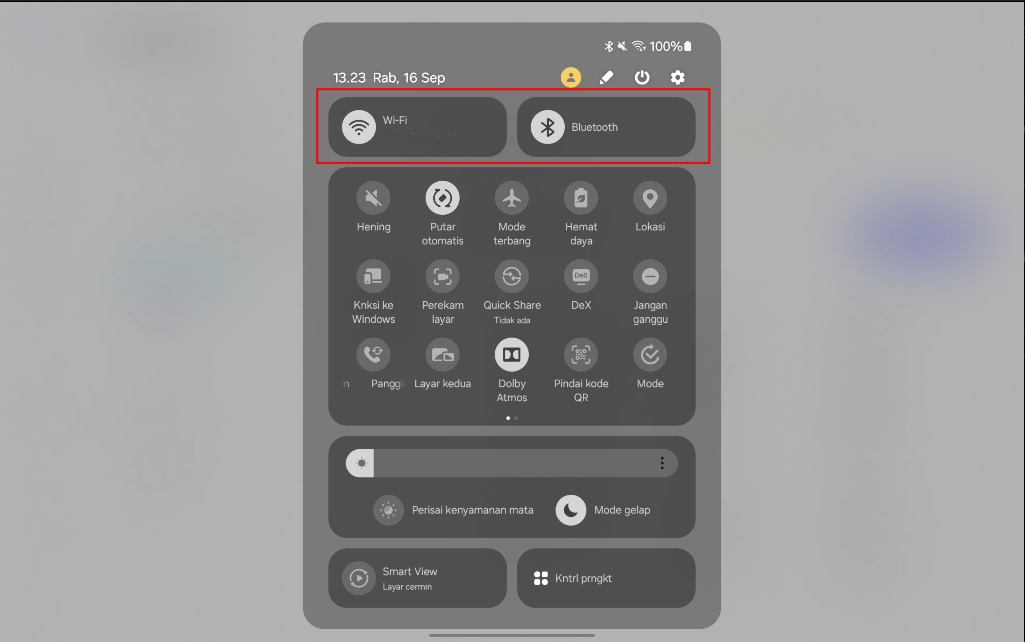 Gambar: Tampilan orientasi tablet siap digunakan untuk kasir.
2. Login Akun Toko (Account Login)
Saat aplikasi pertama kali dibuka atau setelah aplikasi di-reset, Anda akan diarahkan ke layar Login Akun Toko:
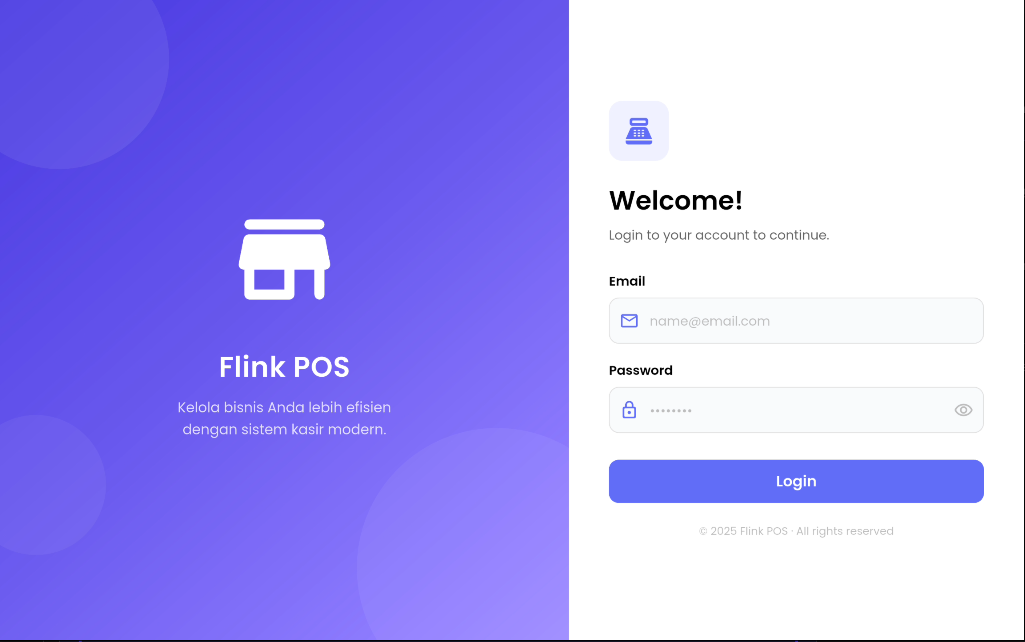 Gambar: Layar input kredensial akun Flink POS.
Tampilan form login terdiri dari 2 panel (pada mode tablet landscape):
- Panel Kiri: Logo Flink POS dan ilustrasi visual operasional modern.
- Panel Kanan: Form autentikasi bertajuk "Welcome! Login to your account to continue".
Langkah-langkah Login:
- Masukkan Email akun toko yang terdaftar pada kolom Email (format:
name@email.com). - Masukkan Password akun toko pada kolom Password. Anda dapat menekan ikon mata di sebelah kanan untuk melihat atau menyembunyikan karakter kata sandi.
- Tekan tombol Login.
Setelah kredensial berhasil diverifikasi oleh server:
- Sesi autentikasi toko disimpan secara aman ke database lokal (SQLite) tablet.
- Daftar staf outlet akan otomatis diunduh dan diperbarui ke database lokal.
- Aplikasi akan langsung mengarahkan Anda ke proses Sinkronisasi Data Awal (Initial Sync) sebelum masuk ke layar pemilihan staf kasir.
3. Pemilihan Kasir / Staf Bertugas (Staff Selection)
Setelah login toko berhasil, sistem akan menampilkan layar Pilih Staf (Staff Selection):
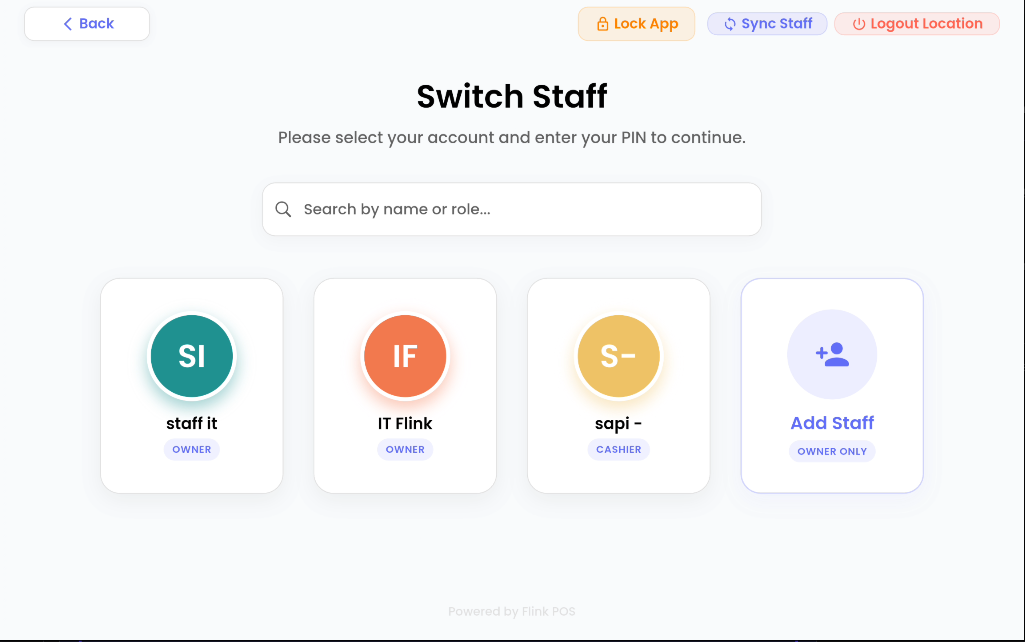 Gambar: Daftar profil kasir dan staf yang terdaftar pada outlet.
Langkah Memilih Kasir:
- Cari dan pilih Nama Anda dari daftar kartu staf yang muncul di layar.
- Masukkan 6 Digit PIN Keamanan kasir Anda.
- Tekan tombol Konfirmasi / Masuk Kasir.
Setiap transaksi penjualan yang dicetak pada struk akan mencantumkan nama kasir yang sedang aktif. Jangan membagikan kode PIN kasir Anda kepada staf lain.
4. Memahami Indikator Sinkronisasi (Sync Status Banner)
Pada bilah navigasi kiri (sidebar), tepat di bawah logo Flink POS, terdapat banner indikator sinkronisasi data. Indikator ini sangat penting untuk memantau apakah transaksi lokal Anda sudah terkirim ke server pusat:
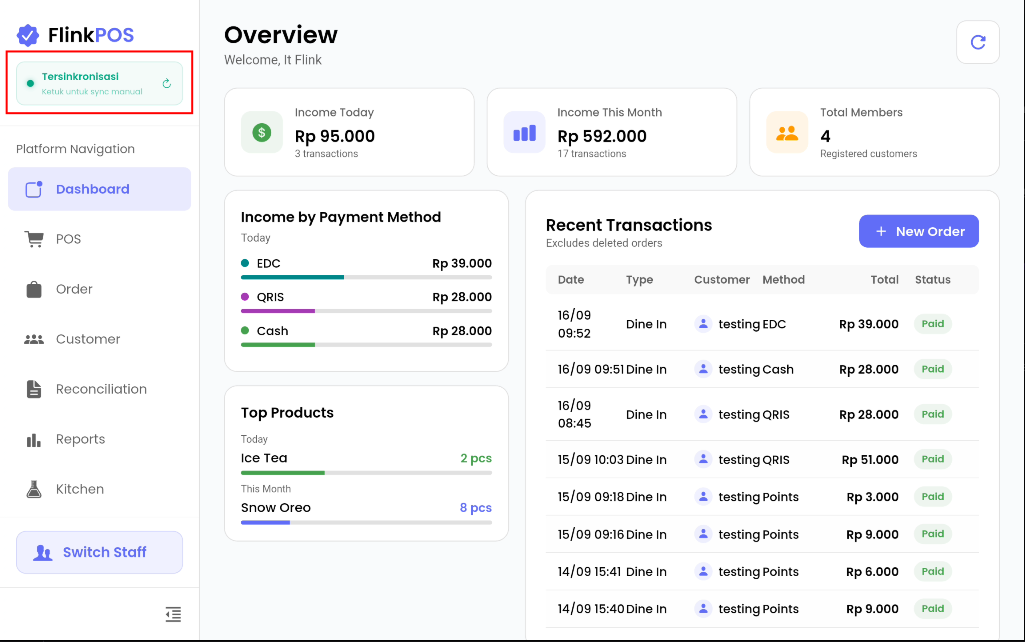 Gambar: Letak banner status sinkronisasi di sidebar kiri.
Arti Warna Indikator:
| Indikator Warna | Status Database | Penjelasan Operasional |
|---|---|---|
| 🟢 Hijau (Online) | All Synced | Semua transaksi offline dan perubahan lokal sudah berhasil disinkronisasi ke server. Tablet siap digunakan kapan pun. |
| 🟡 Kuning (Syncing) | Pending Queue | Terdapat data atau transaksi penjualan baru yang sedang menunggu giliran untuk dikirim ke cloud. |
| 🔴 Merah (Offline/Error) | Sync Failed / Timeout | Jaringan internet terputus atau API server tidak dapat dijangkau. Transaksi tetap tersimpan aman di database lokal tablet (SQLite). |
Melakukan Sinkronisasi Manual:
Jika Anda baru saja mengubah harga produk di dashboard web pusat dan ingin segera memperbaruinya di aplikasi kasir:
- Ketuk kartu Sync Status di sidebar kiri.
- Tunggu ikon putar (loading) selesai hingga status kembali menjadi 🟢 Sync OK.
5. Sinkronisasi Master Data Pertama Kali
Setelah login pertama kali, aplikasi akan otomatis menjalankan proses initial sync untuk menarik:
- Seluruh katalog produk & varian
- Kategori menu
- Data member / pelanggan terdaftar
- Pengaturan pajak & diskon promo
Jangan mematikan aplikasi saat proses sinkronisasi awal sedang berlangsung. Pastikan indikator telah berubah menjadi hijau sebelum Anda membuka kasir untuk transaksi pertama.
Langkah Selanjutnya
Setelah berhasil login dan memastikan master data siap, langkah berikutnya adalah Membuka Kasir & Mengisi Modal Kas Awal: