04. Manajemen Order & Tagihan Tertunda (Open Bill)
Dalam operasional kasir restoran atau retail, pelanggan sering kali memesan terlebih dahulu (Dine In), menambah menu tambahan di tengah makan, atau menunda pembayaran hingga pesanan selesai disajikan.
Flink POS menyediakan alur kerja Open Bill (Hold Order) dan Menu Order yang terintegrasi secara offline-first. Seluruh pesanan yang disimpan tersimpan aman di database lokal tablet (SQLite) dan dapat dipanggil kembali kapan pun untuk diselesaikan.
1. Menyimpan Pesanan Tertunda (Hold Order)
Ketika kasir telah memasukkan item produk ke dalam keranjang belanja pelanggan, namun pembayaran belum dilakukan:
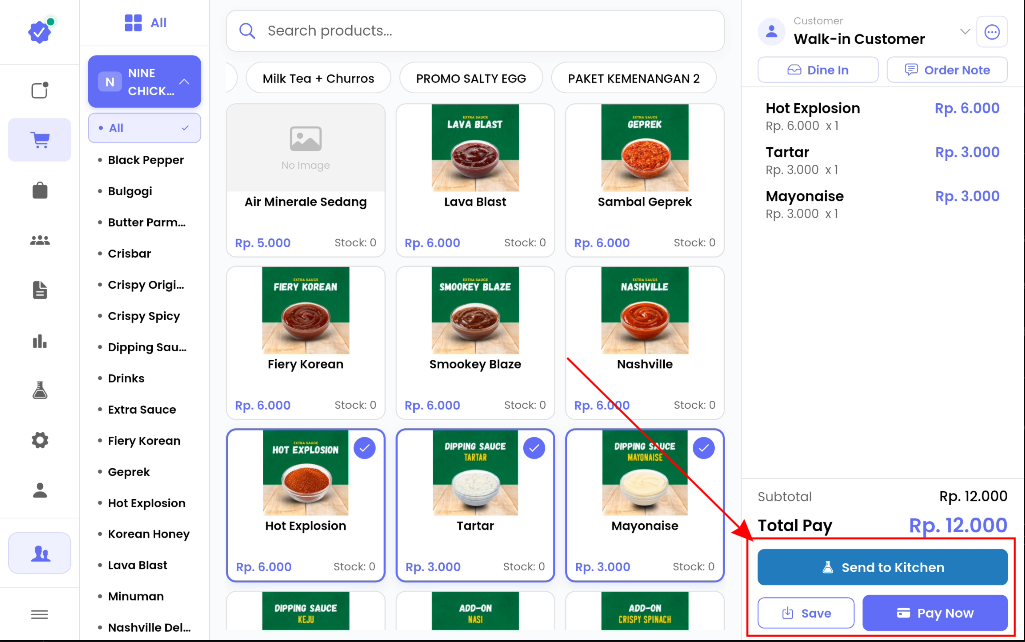 Gambar: Tombol Save (Hold Order) dan Send to Kitchen pada panel keranjang belanja.
Langkah Menahan Pesanan:
- Pastikan produk yang dipesan sudah masuk ke panel keranjang belanja (sisi kanan).
- Tentukan Tipe Pesanan (Dine In atau Take Away) dan isi Catatan Pesanan / Nomor Meja (misalnya: "Meja 05").
- Jika outlet Anda menggunakan alur dapur digital (Kitchen Display System atau printer dapur), tekan tombol "Send to Kitchen" terlebih dahulu untuk mengirim tiket ke koki/barista.
- Tekan tombol outline "Save" (ikon panah bawah di dalam kotak):
- Sistem akan menyimpan data pesanan ke tabel database lokal transactions dengan status Unpaid (Belum Lunas).
- Nomor antrean (queue number, contoh
#012) otomatis diterbitkan oleh sistem. - Panel keranjang kasir kembali bersih (kosong), dan kasir siap melayani antrean pelanggan berikutnya tanpa kehilangan data pesanan sebelumnya.
Menggunakan tombol Save memungkinkan kasir melayani transaksi pelanggan Take Away lain yang ingin langsung bayar, sementara pelanggan Dine In di meja masih menikmati hidangannya.
2. Navigasi Menu Order
Untuk melihat dan mengelola seluruh daftar tagihan tertunda maupun transaksi yang telah berlangsung:
- Pada bilah navigasi kiri (sidebar), ketuk ikon Order (ikon tas belanja).
- Angka penanda (badge) merah di sebelah ikon menunjukkan jumlah pesanan yang saat ini masih berstatus aktif/belum lunas.
- Halaman Active Orders akan terbuka menampilkan kartu-kartu pesanan dalam tata letak kisi (grid).
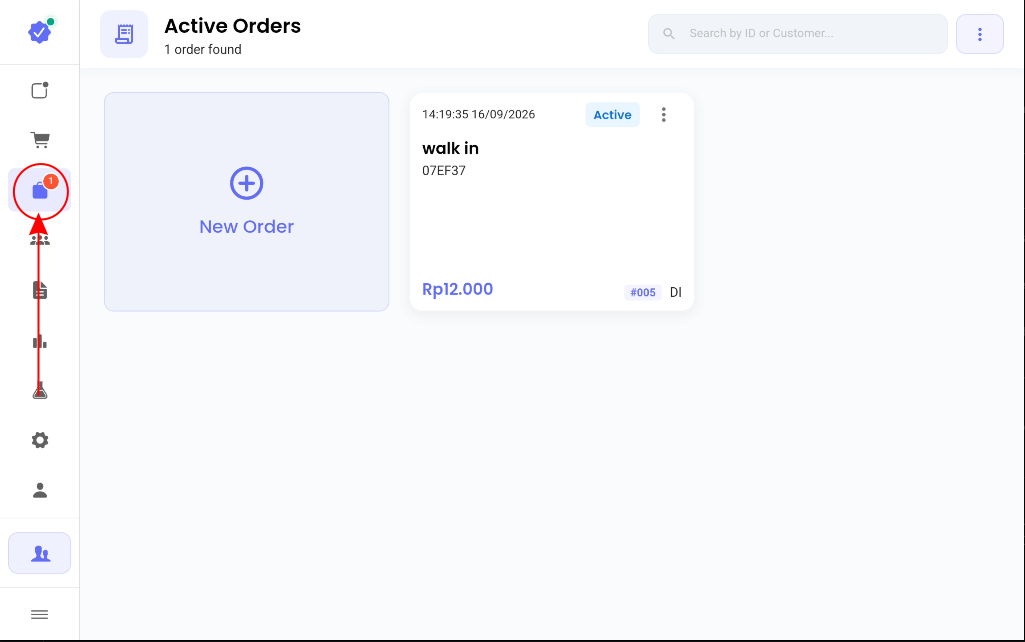 Gambar: Tampilan daftar kartu pesanan aktif dengan kolom pencarian dan tombol filter.
Elemen Utama Layar Order:
- Kartu "New Order" (+): Kartu pertama di pojok kiri atas. Mengetuk kartu ini akan langsung mengarahkan Anda kembali ke katalog kasir untuk membuat transaksi baru.
- Bilah Pencarian (Search Bar): Cari pesanan secara instan berdasarkan nama pelanggan, 6 digit ID transaksi, atau nomor nota remote.
- Tombol Opsi Menu (...):
- Show Active Only / Show All Orders: Mengalihkan tampilan antara pesanan aktif saja (belum lunas) atau seluruh riwayat pesanan (termasuk yang lunas dan dibatalkan).
- Sync Orders: Menarik pesanan terbaru dari server cloud secara manual jika terdapat pesanan yang diinput dari tablet kasir lain atau pesanan online.
3. Membuka Kembali Pesanan ke Kasir (Open in POS)
Ketika pelanggan ingin menambah menu, mengubah pesanan, atau menyelesaikan pembayaran (close bill):
- Masuk ke halaman Order (ikon tas belanja pada sidebar kiri).
- Temukan kartu pesanan pelanggan berdasarkan Nomor Antrean, Nomor Meja, atau Nama Pelanggan.
- Ketuk langsung pada kartu pesanan aktif (atau ketuk ikon titik tiga
...pada kartu lalu pilih "Open in POS"):- Sistem akan langsung mengarahkan Anda kembali ke layar kasir utama POS dan memuat seluruh pesanan ke dalam keranjang (item menu, varian, kuantitas, catatan khusus, serta diskon yang tersimpan).
- Melayani Perubahan / Tambah Menu:
- Kasir dapat menambah menu baru langsung dari katalog produk di sisi kiri, atau mengedit kuantitas item yang ada di keranjang.
- Menyelesaikan Pembayaran:
- Tekan tombol "Pay Now" untuk membuka layar pembayaran, pilih metode pembayaran, dan selesaikan transaksi. Status pesanan akan otomatis berubah menjadi Closed (Lunas).
Mengetuk kartu pesanan aktif dirancang sengaja untuk langsung membuka pesanan ke keranjang kasir tanpa dialog tambahan, mempercepat antrean saat pelanggan datang ke kasir untuk membayar atau menambah pesanan.
4. Mencetak Ulang Struk & Label (Reprint)
Pada transaksi yang sudah berstatus lunas (Paid), kasir dapat mencetak ulang struk pembayaran jika kertas printer habis atau pelanggan membutuhkan rangkap bukti bayar:
- Buka halaman Order dan pastikan filter menampilkan transaksi berstatus selesai (Show All Orders).
- Pada kartu pesanan yang telah lunas, ketuk tombol opsi titik tiga (...):
- Reprint Receipt: Mencetak ulang salinan struk kasir melalui printer thermal Bluetooth atau USB yang terhubung.
- Reprint Label: Mencetak ulang stiker barcode/label kemasan cup untuk pesanan minuman atau makanan takeaway.
Fitur cetak ulang (reprint) hanya mencetak duplikat fisik tanda terima dan tidak akan membuat transaksi penjualan baru di database atau menggandakan laporan omzet.
5. Membatalkan Pesanan (Cancel Order & Void)
A. Membatalkan Pesanan Aktif (Cancel Order)
Jika pelanggan membatalkan pesanan sebelum pembayaran dilakukan:
- Ketuk ikon titik tiga (...) pada kartu pesanan aktif.
- Pilih opsi "Cancel Order".
- Dialog konfirmasi akan muncul: "Apakah Anda yakin ingin menghapus order ini?".
- Tekan tombol merah "Ya, Batalkan":
- Sistem mengubah status pesanan menjadi dibatalkan (status: 5).
- Poin member yang sempat digunakan akan otomatis dikembalikan (rollback).
- Data pembatalan dijadwalkan untuk sinkronisasi ke server.
B. Memulihkan Pesanan yang Batal (Restore Order)
Jika pesanan tidak sengaja terbatalkan:
- Aktifkan filter "Show All Orders" untuk menampilkan pesanan yang batal.
- Ketuk tombol titik tiga (...) pada pesanan bersangkutan dan pilih "Restore".
- Status pesanan akan kembali aktif (status: 1) dan siap diproses kembali.
C. Pembatalan Transaksi Lunas (Void - Khusus Supervisor/Owner)
Untuk transaksi yang sudah selesai dibayar namun memerlukan pembatalan resmi (Void):
- Opsi "Set as Void" dan "Edit Order" (Refund) hanya tersedia untuk akun kasir dengan hak akses manajerial (Managerial Role).
- Memilih Set as Void akan membatalkan status transaksi lunas dan mengoreksi total pendapatan kasir pada laporan shift berjalan.
Langkah Selanjutnya
Setelah menguasai alur manajemen pesanan dan tagihan meja, pelajari bagaimana tiket pesanan diteruskan secara otomatis ke tim barista dan juru masak melalui sistem dapur: