02. Buka Shift & Modal Kas Awal (Open Shift)
Sebelum kasir dapat mulai memindai produk atau melayani pembayaran pelanggan, sistem Flink POS mewajibkan kasir untuk melakukan pembukaan sesi kerja atau Buka Shift (Open Shift).
Proses ini sangat penting untuk mencatat modal uang tunai awal (Opening Float / Cash) di laci kasir agar penghitungan selisih kas di akhir jam kerja (Reconciliation) berjalan akurat.
1. Mengapa Buka Shift Itu Wajib?
- Integritas Uang Laci Kasir (Cash Drawer): Memisahkan antara uang modal receh untuk uang kembalian dan uang hasil penjualan bersih hari itu.
- Audit & Akuntabilitas: Setiap transaksi terikat pada ID sesi shift kasir tertentu (
id_shift). Jika terjadi kelebihan atau kekurangan uang, sistem dapat melacak kasir yang bertanggung jawab. - Penguncian Transaksi (Shift Gating): Kasir tidak dapat memproses pembayaran pesanan jika belum ada shift yang aktif.
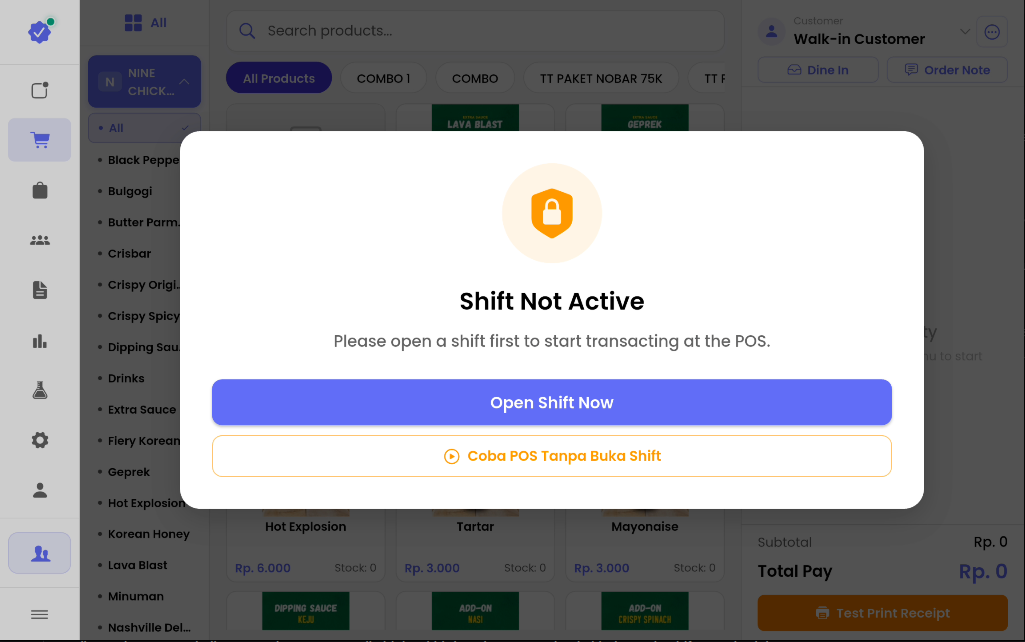 Gambar: Popup otomatis pembukaan shift saat kasir masuk ke menu POS.
2. Langkah-Langkah Membuka Shift
Ketika Anda pertama kali masuk ke menu POS dan sistem mendeteksi belum ada sesi shift yang berjalan, layar Buka Shift Baru akan muncul secara otomatis:
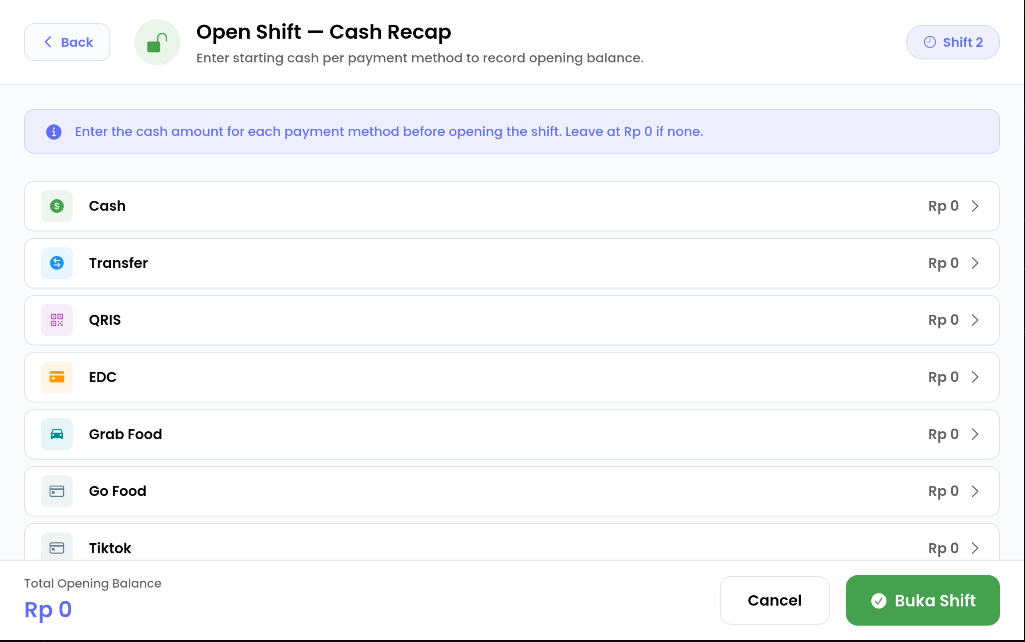 Gambar: Layar input saldo modal kas awal.
Langkah Demi Langkah:
- Masukkan Modal Kas Awal (Opening Balance):
- Hitung uang fisik receh/tunai yang diletakkan di dalam laci kasir (cash drawer) untuk modal kembalian pelanggan.
- Ketuk baris kas tunai, lalu masukkan nominal uang fisik yang tersedia menggunakan keypad angka pada layar (contoh:
Rp 200.000), atau biarkan0jika toko Anda tidak menggunakan modal kas awal.
- Tekan Tombol "Konfirmasi Buka Shift":
- Tekan tombol konfirmasi untuk memulai sesi kerja.
- Sistem akan menyimpan sesi shift baru ke database lokal SQLite dan mencatat stempel waktu (timestamp) pembukaan shift secara otomatis.
- Layar kasir akan langsung terbuka penuh dan siap digunakan untuk melayani transaksi penjualan.
Selalu hitung uang modal fisik secara cermat sebelum menekan tombol konfirmasi buka shift. Nominal yang Anda masukkan di sini menjadi dasar kalkulasi audit selisih kas (Cash Variance) saat penutupan shift nanti.
3. Memverifikasi Shift Aktif & Mulai Berjualan
Setelah tombol Konfirmasi Buka Shift ditekan:
- Layar buka shift akan tertutup secara otomatis dan sistem kembali ke layar utama POS.
- Layar katalog kasir kini terbuka penuh dan aktif tanpa overlay penghalang, menandakan transaksi penjualan sudah siap diproses.
- Tampilan utama kasir sengaja dibuat bersih dan fokus pada proses transaksi cepat (katalog produk, kolom pencarian Search products..., filter brand, dan keranjang belanja).
Cara Memeriksa Status & Informasi Shift:
Informasi detail shift tidak diletakkan di atas layar kasir agar tidak mempersempit area transaksi. Kasir atau supervisor dapat memverifikasi sesi shift yang berjalan melalui:
- Menu Titik Tiga (
...) di Header Keranjang Kasir:- Ketuk tombol menu lainnya (ikon
...) di pojok kanan atas keranjang. - Menu akan menampilkan opsi "Tutup Outlet" (menandakan shift sedang aktif dan berjalan).
- Ketuk tombol menu lainnya (ikon
- Menu Rekonsiliasi Kas (Shift Reconciliation):
- Masuk ke halaman rekonsiliasi kas untuk melihat rincian lengkap: Modal Awal Kasir (Opening Balance), kas masuk, total penjualan tunai, dan selisih kas.
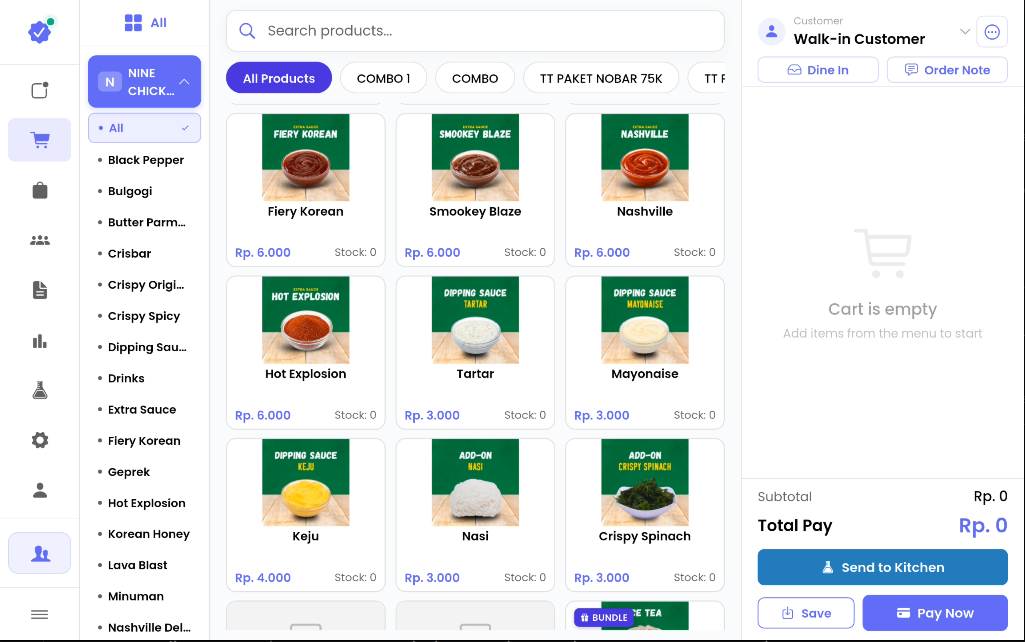 Gambar: Tampilan katalog kasir yang siap digunakan melayani pesanan setelah shift dibuka.
4. FAQ & Penanganan Kendala
Apa yang terjadi jika kasir mencoba checkout tanpa buka shift?
Sistem akan memblokir proses checkout dan menampilkan dialog peringatan: "Silakan buka shift kasir terlebih dahulu untuk mulai melayani transaksi."
Apakah pemilik toko (Owner) bisa mencoba POS tanpa buka shift?
Khusus akun dengan role Owner, sistem memberikan opsi percobaan (trial mode) untuk mencoba fitur kasir tanpa membuka shift formal. Namun, untuk kasir operasional biasa, pembukaan shift bersifat mutlak wajib.
Bagaimana jika ada pergantian kasir di tengah jam kerja?
Anda tidak perlu menutup shift jika hanya berganti orang sementara waktu. Cukup gunakan fitur Switch Staff di bagian bawah sidebar (akan dibahas lengkap di Modul 07: Pergantian Kasir).
Langkah Selanjutnya
Setelah shift kasir terbuka dan modal awal tercatat, sekarang kasir siap melayani transaksi pelanggan: