10. Pengaturan Perangkat, Printer Thermal & Opsi Sistem (General Settings)
Kelancaran operasional kasir bergantung pada konfigurasi perangkat keras (hardware) dan parameter toko yang tepat. Melalui menu Settings (Pengaturan), supervisor dan pemilik gerai (owner) dapat mengelola printer thermal struk, printer dapur, aturan pajak transaksi, tampilan katalog kasir, hingga opsi penjualan fleksibel.
1. Informasi Toko & Data Header Struk (General Information)
Data identitas toko yang diisi pada bagian ini akan dicetak secara otomatis pada bagian atas (header) struk belanja pelanggan dan laporan penjualan:
- Pada bilah navigasi samping (sidebar), ketuk menu Settings (ikon roda gigi).
- Pada bagian General Information, lengkapi parameter berikut:
- Company Name: Nama resmi toko atau gerai Anda (contoh: Kopi Semesta Nusantara).
- Phone Number: Nomor kontak pelayanan atau WhatsApp toko untuk keperluan bantuan pelanggan.
- Address: Alamat lengkap gerai fisik yang tertera pada nota belanja.
- Discount (%): Menentukan persentase potongan harga umum toko jika diberlakukan promo global.
- Transaction Webhook URL: Alamat URL endpoint pihak ketiga untuk integrasi notifikasi transaksi otomatis secara real-time.
- App Info & Check for Updates:
- Menampilkan informasi versi build Flink POS dan pengembang.
- Tombol Check for Updates digunakan untuk memeriksa ketersediaan pembaruan aplikasi resmi terbaru.
- Tekan tombol Save Settings di bagian bawah halaman untuk menyimpan perubahan ke penyimpanan lokal.
2. Manajemen Printer Thermal (Bluetooth & USB)
Flink POS mendukung penggunaan multi-printer secara bersamaan untuk berbagai peran operasional, baik melalui koneksi nirkabel Bluetooth maupun kabel data USB.
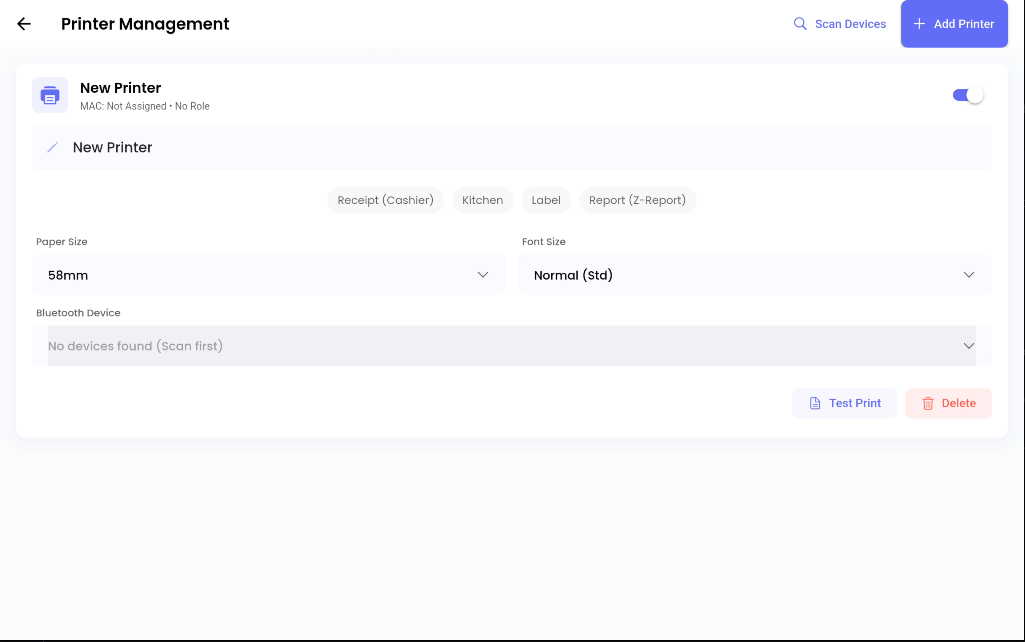 Gambar: Halaman Printer Management, pemindaian Bluetooth, dan penetapan peran printer.
A. Membuka Halaman Printer Management
- Pada menu Settings, gulir ke bagian Printer Settings.
- Ketuk kartu Manage Printer. Indikator pada kartu akan menampilkan status printer yang aktif dan terhubung (contoh: 2 / 2 Printers Connected).
- Di dalam layar Printer Management, ketuk tombol Scan Devices di bilah atas untuk mendeteksi printer Bluetooth yang sedang menyala di sekitar tablet.
- Ketuk tombol Add Printer untuk menambahkan profil konfigurasi printer baru.
B. Konfigurasi Profil Printer
Setiap kartu printer dapat dikonfigurasi secara mandiri dengan parameter berikut:
- Printer Name: Masukkan nama pengenal perangkat (contoh: Printer Kasir 1, Printer Bar & Minuman).
- Sakelar Aktif (Toggle Active): Mengaktifkan atau menonaktifkan printer sewaktu-waktu tanpa perlu menghapus profilnya.
- Penetapan Peran Printer (Multi-Select Roles):
- Receipt (Cashier): Khusus mencetak struk bukti pembayaran pelanggan di meja kasir.
- Kitchen: Khusus mencetak tiket pesanan makanan/minuman ke bagian dapur.
- Label: Khusus mencetak stiker label produk (misalnya label cup minuman atau stiker kemasan makanan).
- Report (Z-Report): Khusus mencetak struk rekonsiliasi tutup shift kasir dan ringkasan harian.
- Perutean Merek Produk (Brand Routing):
- Jika peran Kitchen atau Label diaktifkan, ikon pengaturan akan muncul di sebelah opsi.
- Anda dapat memilih merek spesifik mana yang dicetak ke printer tersebut (misalnya gerai multi-brand: Printer A hanya mencetak brand Kopi, Printer B mencetak brand Makanan Berat).
- Jika tidak ada merek yang dipilih, printer akan mencetak semua tiket pesanan yang masuk.
- Paper Size & Auto-Cut:
- 58mm: Ukuran kertas struk thermal standar kecil (lebar 32 karakter).
- 80mm: Ukuran kertas thermal lebar standar POS (lebar 48 karakter).
- 58mm AC / 80mm AC: Mengaktifkan instruksi pemotong kertas otomatis (Auto-Cutter) bagi printer yang mendukung fitur mekanis ini.
- Font Size:
- Normal (Std): Ukuran huruf standar printer bawaan.
- Large: Ukuran huruf lebih besar untuk kenyamanan pembacaan staf dapur.
- Safe (Plain Text): Mode teks polos tanpa instruksi ESC/POS grafis, direkomendasikan untuk printer lawas yang mengalami kendala cetak simbol aneh.
- Bluetooth Device: Pilih nama dan alamat fisik MAC address printer yang telah dipindai sebelumnya.
- Test Print: Ketuk tombol ini untuk memicu cetak uji coba. Printer akan mencetak nota pengujian untuk memastikan koneksi data dan pengaturan lebar kertas berfungsi normal.
C. Opsi Auto Print Receipt
Pada menu Settings -> Printer Settings, tersedia opsi toggle Auto Print Receipt:
- Aktif (ON): Struk transaksi belanja pelanggan akan langsung dicetak otomatis segera setelah kasir menyelesaikan proses pembayaran di kasir.
- Nonaktif (OFF): Printer hanya akan mencetak struk jika kasir menekan tombol "Print Receipt" pada dialog sukses pembayaran.
3. Pengaturan Dapur (Kitchen Settings)
Pada bagian Kitchen Settings, pengelola gerai dapat menentukan alur distribusi pesanan dapur:
- Kitchen Printer (Modus Printer Fisik):
- Tiket pesanan pelanggan akan otomatis dicetak pada printer fisik dapur yang didaftarkan.
- Bekerja 100% secara offline tanpa memerlukan koneksi internet gerai.
- Live Sync KDS (Modus Layar Dapur Digital):
- Pesanan dikirim secara nirkabel langsung ke tablet Kitchen Display System (KDS) di dapur secara real-time.
- Membutuhkan koneksi jaringan aktif antara tablet kasir dan tablet dapur.
4. Pengaturan Pajak Toko (Tax Settings)
Flink POS menyediakan modul kalkulasi pajak transaksi yang patuh terhadap regulasi perpajakan:
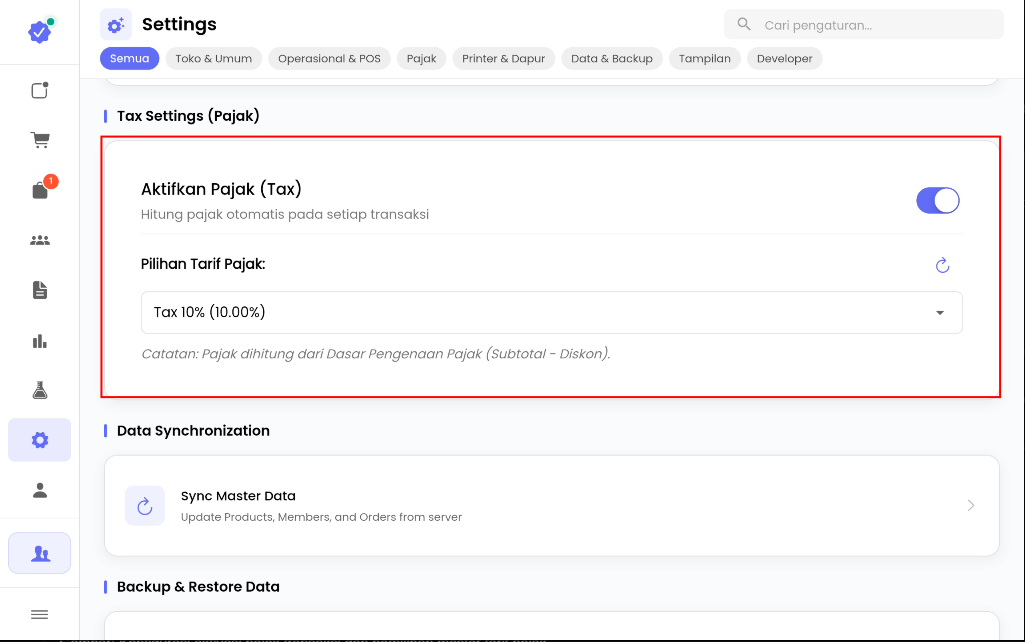 Gambar: Konfigurasi aktivasi pajak transaksi dan pemilihan master tarif pajak.
- Pada menu Settings, buka bagian Tax Settings (Pajak).
- Aktifkan Pajak (Tax): Nyalakan sakelar toggle untuk menghitung pajak secara otomatis pada setiap keranjang transaksi kasir.
- Pilihan Tarif Pajak:
- Pilih tarif pajak yang berlaku untuk gerai Anda melalui menu dropdown (contoh: PPN 11.00% atau PB1 Restoran 10.00%).
- Jika tarif pajak belum muncul atau ada perubahan tarif dari kantor pusat, ketuk ikon Refresh Master Pajak di sisi kanan untuk memperbarui data dari server pusat.
Kalkulasi pajak pada sistem Flink POS dihitung dari Dasar Pengenaan Pajak (DPP):
DPP = Subtotal Nilai Barang - Total Diskon
Pajak tidak akan mengenakan biaya tambahan atas nominal potongan harga promo yang dinikmati pelanggan.
5. Pengaturan Tampilan Kasir (Display Settings)
Tampilan visual aplikasi dapat disesuaikan dengan preferensi kenyamanan staf kasir maupun pencahayaan outlet:
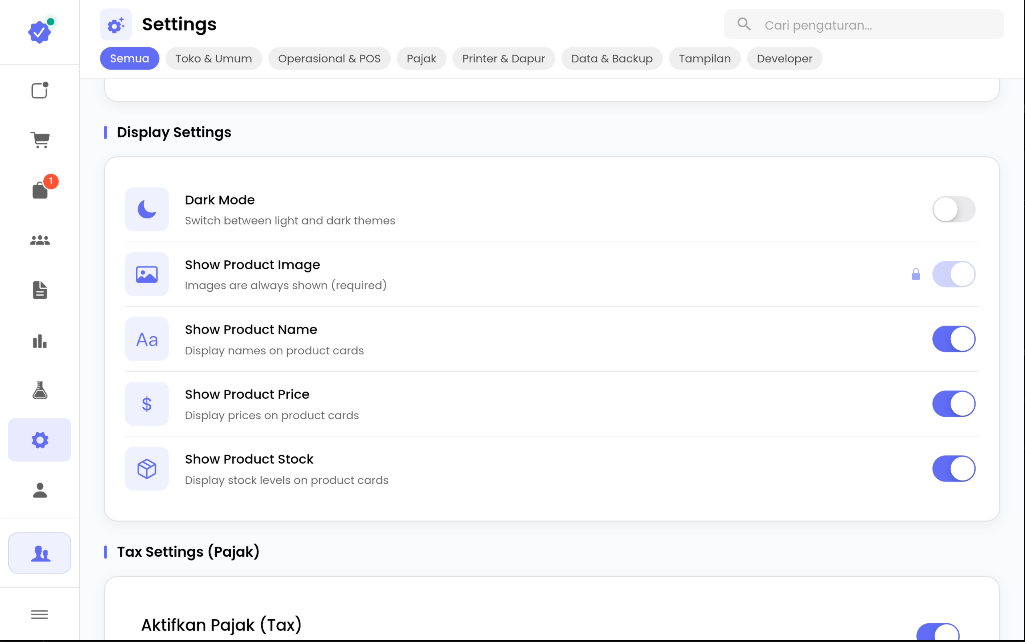 Gambar: Pilihan tema tampilan dan pengaturan informasi pada kartu katalog kasir.
- Dark Mode (Mode Gelap):
- Mengubah antarmuka POS menjadi tema latar gelap (dark slate). Sangat nyaman digunakan di area redup (seperti kafe malam, bar, resto) dan menghemat daya baterai tablet.
- Show Product Image:
- Terkunci aktif secara permanen (Locked/Required) untuk menjamin konsistensi pengenalan menu makanan/barang oleh seluruh kasir.
- Show Product Name:
- Menampilkan atau menyembunyikan judul teks produk pada kartu katalog.
- Show Product Price:
- Menampilkan nominal harga jual satuan pada sudut kartu katalog kasir.
- Show Product Stock:
- Menampilkan jumlah ketersediaan stok fisik barang pada kartu katalog agar kasir dapat memantau ketersediaan barang secara seketika.
6. Opsi Operasional & Penjualan (Operational Settings)
- Allow Selling Out of Stock (Jual Saat Stok Kosong):
- Aktif (ON): Kasir tetap diizinkan menambahkan item menu ke keranjang belanja meskipun sistem mencatat stok barang bernilai 0. Opsi ini sangat ideal untuk gerai kuliner made-to-order di mana bahan baku disiapkan langsung tanpa pembatasan stok per porsi.
- Nonaktif (OFF): Produk dengan stok 0 tidak dapat ditambahkan ke keranjang checkout (Out of Stock Guard).
- Manage Shifts:
- Menetapkan jadwal kerja bergilir (shifts) dan daftar kasir yang bertugas pada masing-masing shift operasional.
- Default Customer:
- Menetapkan profil pelanggan bawaan saat kasir membuka keranjang baru (secara standar menggunakan Walk-in Customer).
- Default Discount:
- Mengaktifkan penerapan potongan diskon otomatis ke semua transaksi baru.
- Invoice Number Format:
- Menampilkan pola standar format penomoran nota toko (contoh:
INV-YYYYMMDD-###).
- Menampilkan pola standar format penomoran nota toko (contoh:
Langkah Selanjutnya
Setelah hardware dan preferensi toko terkonfigurasi dengan baik, pelajari arsitektur sinkronisasi data offline-first, prosedur pencadangan (backup/restore) database lokal, dan menu inspektur SQLite:
Lanjut ke Modul 11: Sinkronisasi Data, Backup & Mode Developer