12. Prosedur Aman Logout Lokasi Toko & Keamanan Data (Store Logout)
Di dalam ekosistem Flink POS, terdapat perbedaan mendasar antara Pergantian Kasir (Switch Staff) dan Keluar Lokasi (Logout Location). Pergantian kasir (Modul 07) hanya mengganti akun staf yang sedang bertugas tanpa menghapus sesi kas toko. Sebaliknya, Logout Location adalah tindakan administratif tingkat tinggi yang melepaskan lisensi outlet dan menghapus seluruh database lokal dari unit tablet.
Modul ini memberikan panduan komprehensif mengenai risiko tindakan logout lokasi, daftar periksa wajib (checklist) sebelum keluar, langkah eksekusi yang aman, dan kondisi sistem pasca-logout.
1. Memahami Risiko & Dampak Logout Lokasi
Tindakan Logout Location akan menghapus berkas database SQLite lokal tablet secara menyeluruh. Seluruh riwayat transaksi yang belum tersinkronisasi (unsynced data), pengaturan konfigurasi printer kasir, dan sesi shift aktif yang belum ditutup akan hilang dan tidak dapat dipulihkan secara lokal.
Kapan Fitur Logout Location Boleh Dilakukan?
Fitur ini hanya boleh digunakan pada situasi-situasi berikut:
- Pergantian Unit Tablet: Toko mengganti perangkat tablet kasir lama ke unit perangkat yang baru.
- Pemindahan Cabang/Outlet: Tablet kasir dipindahtugaskan ke cabang fisik lain yang menggunakan lisensi toko berbeda.
- Penutupan Gerai Permanen: Penutupan operasional toko secara resmi di mana perangkat akan disimpan atau dialihfungsikan.
- Instalasi Ulang Sistem (Clean Reinstall): Pembersihan menyeluruh atas instruksi tim IT support Flink POS.
Jangan pernah menggunakan tombol Logout Location hanya untuk berganti jam kerja kasir. Untuk pergantian kasir harian, gunakan menu Switch Staff pada sidebar (Modul 07) agar data modal kas awal dan transaksi tetap aman.
2. Daftar Periksa Wajib Sebelum Logout (Pre-Logout Checklist)
Sebelum supervisor atau pemilik toko menekan tombol logout lokasi, lakukan verifikasi terhadap 3 poin krusial berikut:
| No | Poin Pemeriksaan | Kriteria Aman | Tindakan Jika Belum Aman |
|---|---|---|---|
| 1 | Status Sinkronisasi Data | Indikator awan di bilah atas berwarna HIJAU (Sync OK / Antrean bernilai 0). | Hubungkan tablet ke internet dan picu menu Sync Master Data atau Force Resync hingga semua data terunggah ke server pusat. |
| 2 | Penutupan Shift Kasir | Semua staf kasir telah melakukan Close Shift di menu Rekonsiliasi (Modul 08). | Buka menu Reconciliation -> lakukan penghitungan fisik uang kas (cash count) -> selesaikan penutupan shift kasir. |
| 3 | Pencadangan Fisik (Backup) | Telah dibuat salinan file .sqlite terbaru ke penyimpanan eksternal (Modul 11). | Buka menu Settings -> Data & Backup -> Backup Database -> pilih Bagikan ke Flashdisk OTG atau Google Drive toko. |
3. Langkah-Langkah Prosedur Logout Lokasi
Jika seluruh poin pada daftar periksa di atas telah terpenuhi dengan aman, ikuti langkah berikut:
Langkah 1: Masuk dengan Akun Manajerial
Pastikan staf yang sedang login memiliki wewenang administratif, yaitu peran Supervisor atau Owner.
Langkah 2: Membuka Menu Logout Location
- Perhatikan bilah navigasi samping (sidebar) di sebelah kiri layar.
- Gulir ke menu paling bawah dan temukan opsi bertuliskan Logout Location (dengan ikon tombol daya / power berwarna merah).
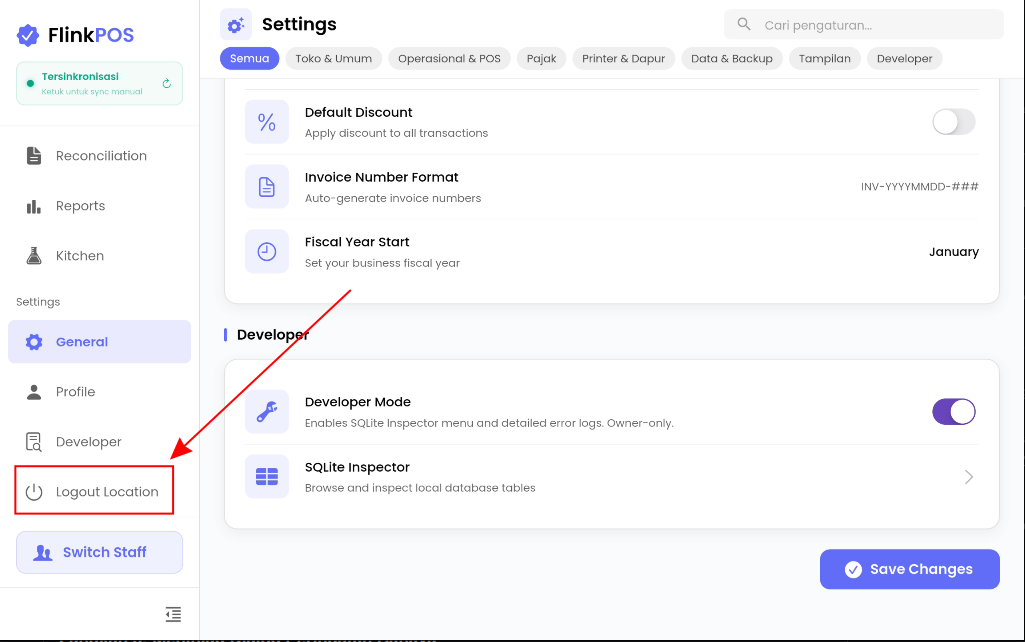 Gambar: Letak tombol Logout Location pada bilah navigasi utama kasir.
Langkah 3: Meninjau Dialog Peringatan Bahaya
Sistem akan menampilkan kotak dialog konfirmasi pengamanan:
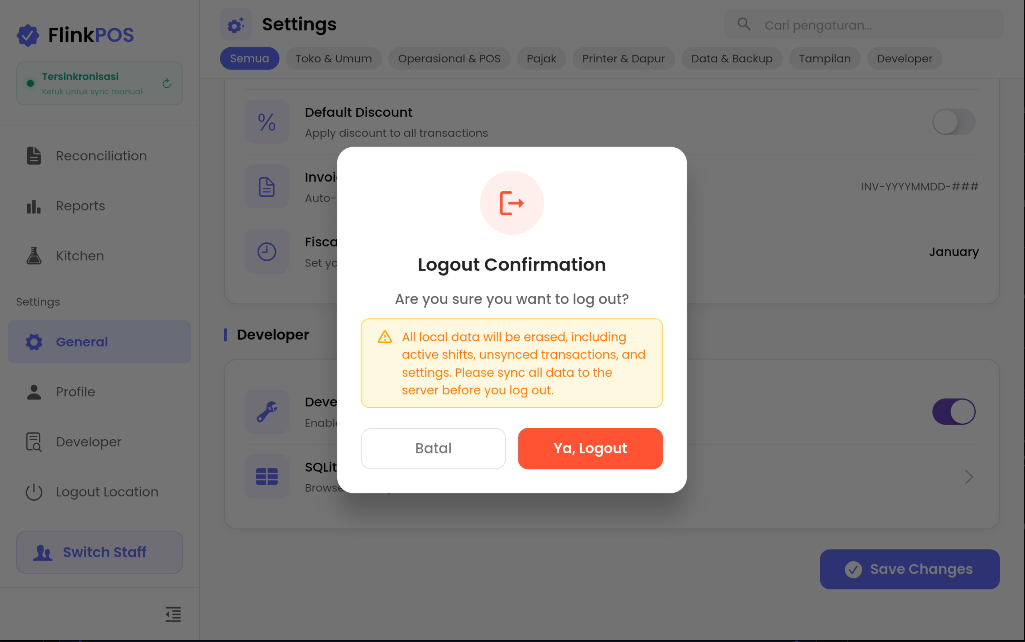 Gambar: Dialog konfirmasi bahaya dengan rincian peringatan penghapusan berkas lokal.
- Sistem menyajikan teks peringatan: "All local data will be erased, including active shifts, unsynced transactions, and settings. Please sync all data to the server before you log out."
- Jika Anda tidak sengaja menekan menu ini, segera ketuk tombol Batal untuk membatalkan prosedur.
Langkah 4: Perlindungan Data Belum Tersinkronisasi (Unsynced Data Guard)
Saat Anda menekan tombol Ya, Logout, sistem Flink POS secara otomatis menjalankan audit keamanan internal:
- Jika masih ada transaksi yang belum terunggah ke server (
unsynced > 0):- Kotak dialog konfirmasi awal akan ditutup dan digantikan oleh dialog darurat Unsynced Data Guard.
- Sistem menampilkan jumlah nota penjualan atau pembayaran yang tertinggal.
- Anda diberikan opsi untuk menghubungkan internet dan melakukan pengunggahan otomatis terlebih dahulu sebelum logout diizinkan.
- Jika seluruh data telah tersinkronisasi bersih (
unsynced = 0):- Sistem melanjutkan ke tahap eksekusi penutupan sesi.
Langkah 5: Eksekusi Penghapusan Sesi & Database Lokal
- Layar tablet akan menampilkan indikator pemrosesan (Loading Screen).
- Flink POS menjalankan serangkaian rutinitas pembersihan:
- Menghancurkan token otentikasi sesi toko (Destroy Session).
- Mengosongkan memori status shift aktif (Clear Shift State).
- Menghapus file fisik basis data SQLite lokal perangkat (Delete Database File).
- Mengosongkan cache pengontrol antarmuka.
4. Status Sistem Pasca-Logout
Setelah prosedur pembersihan selesai dijalankan:
- Pengalihan Otomatis: Aplikasi Flink POS akan otomatis mengarahkan tampilan kembali ke halaman awal Login Toko / Aktivasi Lisensi Outlet (sebagaimana dijelaskan pada Modul 01).
- Kondisi Perangkat: Tablet kini berada dalam status bersih (clean slate), siap diisi kredensial toko baru atau diserahkan ke cabang lain tanpa meninggalkan jejak data penjualan rahasia gerai sebelumnya.
Selamat, Rangkaian Panduan Flink POS Selesai
Anda telah mempelajari seluruh 12 modul operasional sistem Flink POS:
- Dari proses awal autentikasi toko dan pembukaan modal kas,
- Transaksi penjualan cepat, manajemen pesanan bill, dan integrasi layar dapur KDS,
- Pengelolaan pelanggan loyalitas member dan pergantian staf kasir,
- Rekonsiliasi tutup shift, pemantauan dashboard analitik, dan pengaturan printer hardware,
- Hingga arsitektur sinkronisasi offline-first, pencadangan basis data, dan prosedur keluar lokasi yang aman.
Untuk meninjau kembali modul-modul sebelumnya, silakan gunakan menu navigasi di bilah sisi atau kembali ke Modul 01: Setup Awal & Autentikasi Toko.